Показаны сообщения с ярлыком Мой компьютер. Показать все сообщения
Показаны сообщения с ярлыком Мой компьютер. Показать все сообщения
четверг, 25 августа 2016 г.

Как очистить кэш на компьютере – пошаговая инструкция .Ажедан
Как очистить кэш на компьютере – пошаговая инструкция
Если вы заметили, что компьютер стал работать гораздо медленней, чем раньше, то пора задаться вопросом, как очистить кэш. Очень часто проблемы в работе ПК связанны именно с этим. Кеш присутствует на любом компьютере с Windows Если вкратце, то это хранилище временных и служебных файлов и компонентов, которое заполняется по мере использования ПК.

Когда на компьютере установлено множество ПО, которым вы активно ежедневно пользуетесь, то в кэше собирается все больше файлов. Автоматически они не удаляются, и со временем хранилище превращается в настоящую свалку бесполезных временных данных.
Виды кеша
Существует 2 типа кэша: DNS и непосредственно временные файлы. Кроме того, при пользовании интернетом на компьютере накапливаются и временные файлы из сети – кэш браузеров.
Первый тип представляет собой данные, применяемые системой для преобразования числового параметра IP в текстовый доменного имени. Таким образом, доступ к интернет-ресурсу происходит быстрей, так как данные берутся с локального вместилища, где они были сохранены при первом посещении сайта.
Ко второму типу относятся файлы обновлений, установочные и временные данные, которые хранятся на системном диске. Они не только замедляют быстродействие ПК, но занимают ценное пространство.
Удаляем лишний хлам
Способов, как очистить кэш на компьютере, есть несколько. И если DNS очищается за мгновения, то на удаление системного потребуется больше времени. К тому же начинающим пользователям будет трудно разобраться в этом.

DNS кэш удаляется следующим образом:
нажмите сочетание клавиш Win + R;
введите в поле cmd, появится командная строка;
в появившемся окне введите ipconfig /flushdns.
Как почистить кэш ПК за несколько минут?
Выгодной альтернативой ручной чистке являются специальные программы для ухода за системой. Одна из наиболее эффективных – «Ускоритель компьютера». Скачать ее совершенно бесплатно можно по адресу http://fast-computer.su.

От аналогичного софта «Ускоритель» отличается, прежде всего, простотой. Интерфейс программы состоит из нескольких вкладок, каждая из которых отвечает за свою часть работы по очистке системы.

С помощью программы можно:
полностью очистить кэш системы, браузеров и другие «мусорные» файлы;
проверить системный реестр на предмет лишних записей и стереть их, при этом есть функция сохранения резервной копии;
откорректировать автозагрузку и убрать программы, которые не нужны вам сразу после загрузки;
просмотреть информацию о системе, найти дубликаты и крупные файлы.

К тому же предусмотрен планировщик, с помощью которого можно автоматизировать все процессы, выставив частоту и время их проведения. Ускоритель в фоновом режиме будет проводить манипуляции, не отвлекая пользователя.

Рекомендации по уборке кэша
Не нужно особых познаний, чтобы понять, как очистить кэш на компьютере через «Ускоритель». В окне «Очистка» отметьте галочками необходимые категории. В меню «Система» выставляем все 4, только убедитесь, что в корзине нет случайно удаленных нужных файлов. После процесса очистки восстановить их будет практически невозможно.

В браузерах не ставьте отметки в чекбоксах «пароли» и «автозаполнение форм», так как это удалит данные авторизации на сайтах, где вы их сохраняли, например, в соцсетях или на почте. Придется снова вспоминать все логины и пароли, а это не очень удобно. Однако если компьютером пользуетесь не только вы, но и посторонние люди, то эти поля лучше отметить.

Скачать программу можно тут. Распространяется она бесплатно, но есть платная версия, в которой отсутствуют некоторые ограничения. Рекомендуем сразу приобрести полное издание, так как софт действительно стоящий и полезный. С ним процесс ухода за ПК значительно упростится, а быстродействие системы будет всегда на максимальном уровне.
Источник
http://pomogaemkompu.temaretik.com/964239722153249216
Рубрики: ЛИКБЕЗ
вторник, 16 августа 2016 г.
воскресенье, 14 августа 2016 г.
КАК РАСПЕЧАТАТЬ ЛИСТ В ЛИНЕЙКУ ИЛИ В КЛЕТКУ НА ОБЫЧНОМ ФОРМАТЕ А4?ermolenko ludmila
Часто пользуюсь всякого рода блокнотами для записи рабочих вопросов и для визуализации проэктов. На днях закончился мой толстенный блокнот (ежедневник), но покупать новый нет желания (год уже заканчивается, куплю в декабре). А чтобы не ограничивать полет своей фантазии решил пользоваться обычной офисной бумагой. Попробовал нарисовать в Word сетку, но получилось как то не очень… Плюс размер деления никак не получалось сделать ровно 5мм. Решил поискать в интернете как распечатать лист в линейку на обычном листе формата А4.
Вот что я нашел. Есть отличный вэб-сервис, который служит исключительно для создания красивой разметки с последующим выводом на печать. Перейти на него можно по ссылке:
gridzzly.com
Перейдя на сайт, вы увидите предложенную разметку и ползунок с выбором размера. Для удобства вверху экрана прилеплена линейка
источник
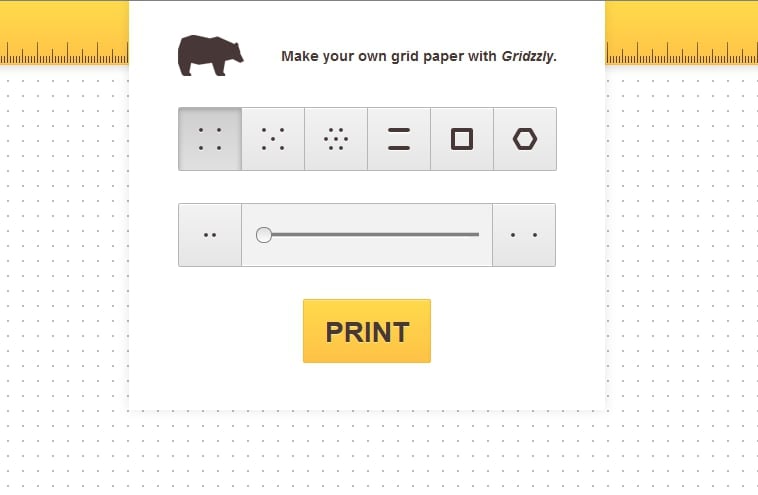
Вам остается лишь выбрать нужную разметку, выбрать ширину ячейки/строчки и нажать на кнопку PRINT.
Единственное на что хочу обратить внимание, при печати обязательно выставляйте масштаб – 100%, тогда лист будет распечатан практически под края.
| Рубрики: | ПОЛЕЗНЫЕ ССЫЛКИ |
ОЧИЩАЕМ ДИСК С.tet369
диск С
Если ваш ПК стал заметно медленнее работать, то будет полезно очистить его от ненужных файлов и тем самым ускорить работу компьютера.
Начинаем с элементарного:
-открываем "панель управления"

- нажимаем на "параметры папок"

-заходим в "ВИД"

-снимаем галочку с пункта "скрывать защищенные файлы..." и отмечаем пункт "показывать скрытые файлы..."

-не пугаясь предупреждения жмём на "Да"

-возвращаемся на диск С и заходим в папку Windows

-находим папку Темр. Здесь хранятся временные файлы. у меня они весят больше ГБ

-удаляем

-далее перемещаемся по адресу "пользователи"- "домашний очаг"-" AppData"- " Local"

-находим ещё одну папку Темр и очищаем

-после проделанного возвращаемся на диск С правой клавишей нажимаем на "свойства". Чистим диск
 |  |
Очищаем "системные файлы" и "теневое копирование"
 |  |
Удачи, друзья


| Рубрики: | лирушно-компьютерное |
суббота, 13 августа 2016 г.

пятница, 12 августа 2016 г.
четверг, 11 августа 2016 г.
Как я записываю все действия с экрана.меня зовут Любаша К
|

| Рубрики: | уроки от Любаши К |
Не могу удалить файл, что делать?Владимир Шильников
http://faqpc.ru/ne-mogu-udalit-fail/
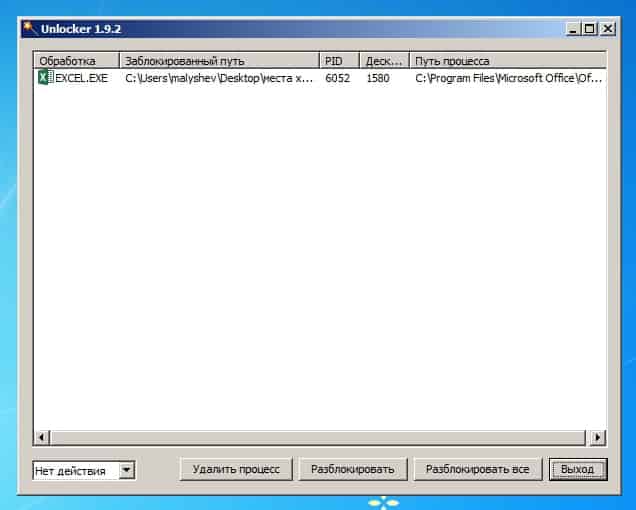
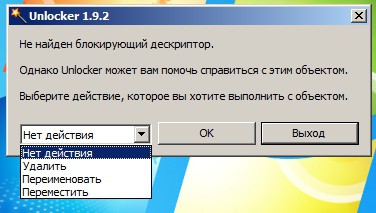
файл заблокирован программой Excell.exe, поэтому и не удалялся. Оказывается файл был некорректно закрыт, после чего процесс завис. Но ничего страшного, Unlocker предлагает либо разблокировать файл, либо удалить процесс которые использует этот файл. Я сначала удалю процесс и попробую удалить файл. О чудо, он без проблем удалился!Если же снятие процесса не помогло, или при удалении файла вам программа не показала процесс использующий его, тогда можно просто удалить файл в наглую, перенести в другое место, либо переименовать его:
Как видите программа очень простая в использовании, справится с ней даже самый неопытный пользователь.

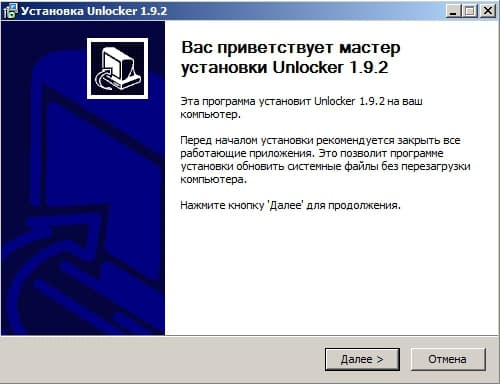 Установка Unlocker 1
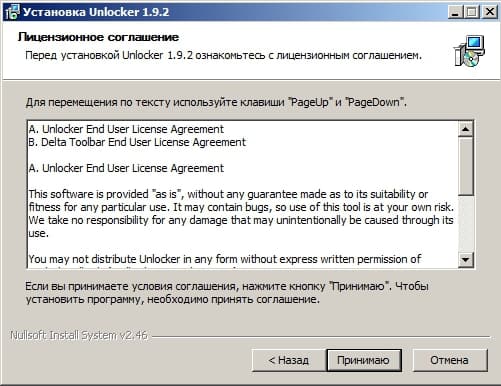 Установка Unlocker 2
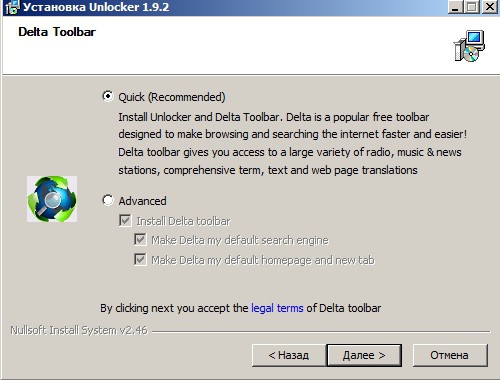 Установка Unlocker 3
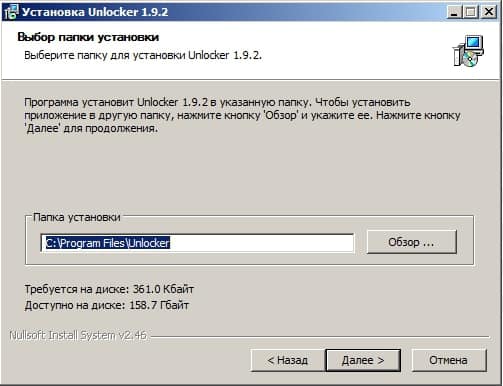 Установка Unlocker 4
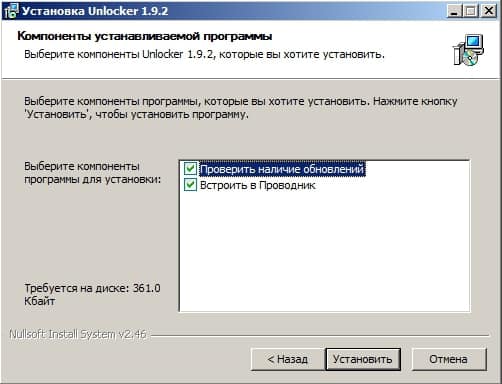 Установка Unlocker 5
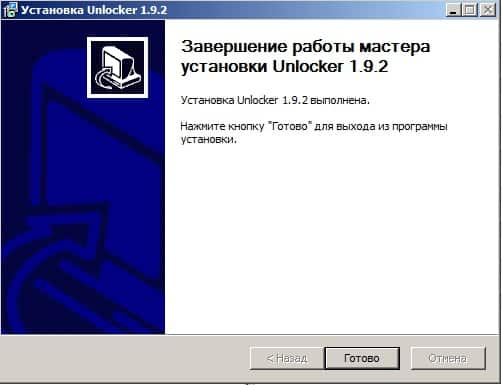 Установка Unlocker 6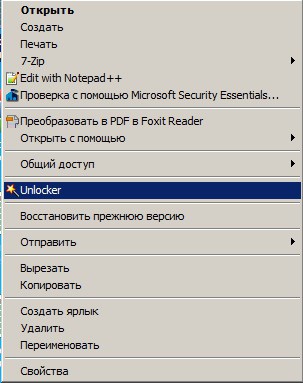
| Рубрики: | Компьютер,телефон |
воскресенье, 7 августа 2016 г.
Как найти и удалить пустые папки в компьютере?Владимир_Шильников
Как найти и удалить пустые папки в компьютере?
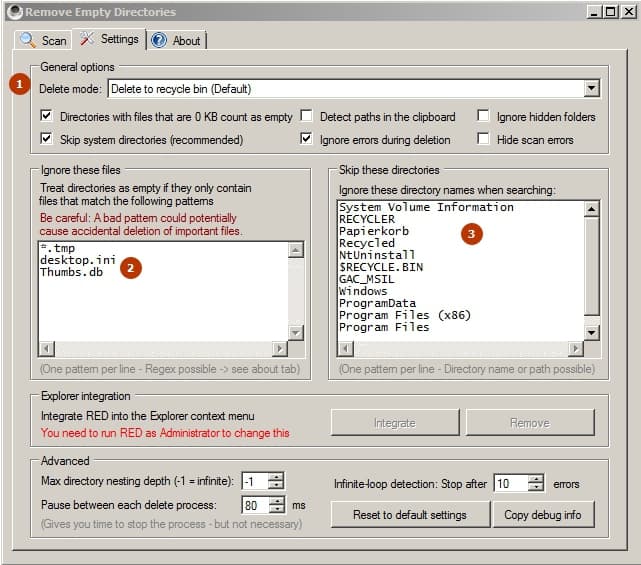
http://faqpc.ru/udalit-pustye-papki/
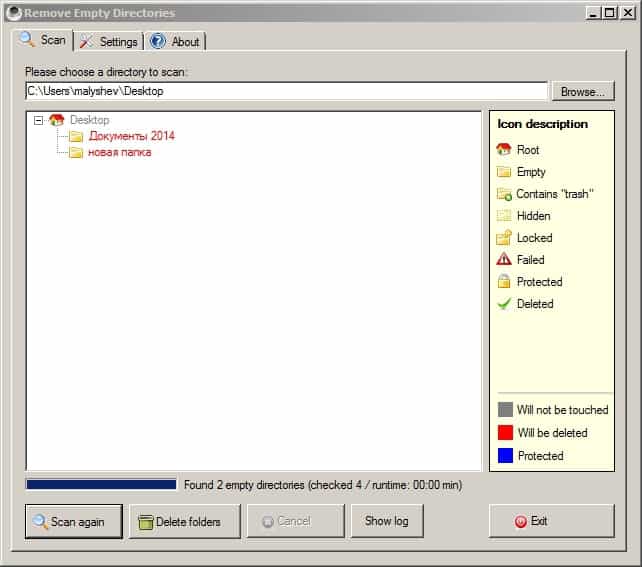
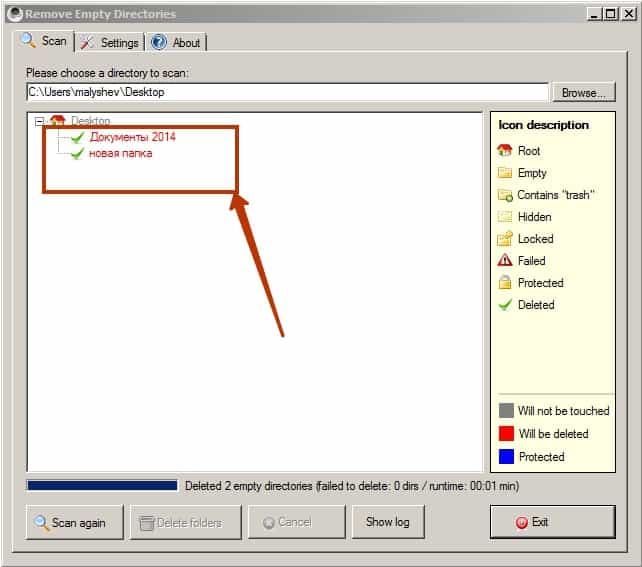
Как видите у меня на рабочем столе обнаружилось две пустые папки, о чем свидетельствует выделение их красным цветом. Серым выделены папки, которые не пустые (они не будут удалены).Жму “Delete folders” и жду пока папки будут удалены
Готово! Теперь вы можете очистить свой комп от пустых папок самостоятельно! Периодически проверяйте свой комп и очищайте его от пустых папок, часто это делают вместе с очищением компьютера CCleanerom
Подписаться на:
Сообщения (Atom)