************************************************************
Показаны сообщения с ярлыком Программы. Показать все сообщения

понедельник, 8 августа 2016 г.

Выполненный урок от Евгения Антонова- Веденея.marinapetrova1950


oie_8143116ep1LZrh6 (250x250, 837Kb)
УРОКИ ВЕДЕНЕЯ здесь:
https://www.youtube.com/watch?v=wLF5zebC9Ak&list=PLvOD2l-E3DO0ae5ITipp7iyYX7-Lt3Ivy
Наконец-то собралась выполнить то, что нацитировала. Очень интересно,освоила 3 программы.
Сделала флэш рамочку и добавила на нее флэшки в Алео


Вначале делаем рамочку в Рамочнике,затем с помощью программы OCam делаем ее захват и преобразуем в видеофайл AVI, далее с помощью программы Gif Movie Gear преобразуем ее во флэш-рамочку. А дальше все просто: идем в любимый Aleo Flash Intro Banner и творим
Ссылки на скачивание программ:


1.Gif Movie Gear (программа преобразует видео ави во флэш)
https://cloud.mail.ru/public/H8As/hkPg3Bjja
2.OCam (программа захвата)
https://cloud.mail.ru/public/4gsX/KqUPSBJqE

3.Gif Cam 5.0Portable(программа создания анимаций)
https://cloud.mail.ru/public/HS4N/Rr8kXCeq1
Мой выполненный урок


Спасибо учителю!!!

Урок - Программа Cliplets - делаем "живые" фото.Лариса_Гурьянова


ПАМЯТКА НАЧИНАЮЩИМ ФОТОШОПЕРАМ


Программа Cliplets - делаем "живые" фото
Ребята!!!!! Эта программа - просто чудо какое-то!!! Элементарно скачивается, сама устанавливается на комп без всяких ключей и настолько проста в эксплуатации!!! Я просто в восторге! Я так давно хотела этому научиться, вот, посмотрите, что у меня получилось, буквально за несколько минут...))


А теперь, я вам расскажу, как в этой программе работать. Для начала надо ее скачать.

Это можно сделать ЗДЕСЬ.

Эта ссылка работает, если у вашего компьютера операционная система:
64-разрядная версия Windows 7 

Если же у вас опеационная система: 32-разрядная версия Windows 7 , то скачать программу можно
ЗДЕСЬ.


Появится окно инсталляции программы, жмем Далее, Далее, далее....Программа сама установится.


Я выбрала вот этот ролик


Теперь сохраняем нашу картинку Файл - Сохранить для Web...


Надеюсь, у вас все получилось, Удачи!!!
для вас Лариса Гурьянова


КОД ДЛЯ МЕЙЛА.


Серия сообщений "* Живые фото":

Часть 1 - "Ожившая" фотография в ФШ
Часть 2 - Делаем анимацию из видео - клипа
...
Часть 8 - Урок "ФОТОШОП: ВИДЕО-ГИФ КОНВЕРТЕР"
Часть 9 - Живые фотографии
Часть 10 - Урок - Программа Cliplets - делаем "живые" фото


Серия сообщений "* Программы для анимации":

Часть 1 - Программа XARA 3D6
Часть 2 - Программа Nature IllusionStudio 3.41
...
Часть 28 - Программа для анимации CrazyTalk
Часть 29 - ПРОГРАММА "Sqirlz Water Reflections"
Часть 30 - Урок - Программа Cliplets - делаем "живые" фото
Рубрики: программы
программы

воскресенье, 7 августа 2016 г.

Сайт для скачивания программ.marinapetrova1950

Программы для монтажа видео.


Если вы задумали смонтировать клип из отрезков фильмов и картинок, да еще наложить на всё это интересную музыку и эффекты, вам понадобится программа для редактирования видео. Вы можете свободно установить любую из представленных ниже.

Киностудия Windows (Movie Maker) - http://softobase.com/ru/windows-movie...

Movavi Video Editor - http://softobase.com/ru/movavi-video-...

Sony Vegas Pro - http://softobase.com/ru/sony-vegas-pro

ВидеоМОНТАЖ - http://softobase.com/ru/videomontah

Avidemux - http://softobase.com/ru/avidemux

VideoPad Video Editor - http://softobase.com/ru/videopad-vide...

WOMBLE MPEG VIDEO WIZARD - http://softobase.com/ru/mpeg-video-wi...

Lightworks - http://softobase.com/ru/lightworks ;

Adobe Premiere Pro - http://softobase.com/ru/adobe-premier...

VSDC Free Video Editor - http://softobase.com/ru/vsdc-free-vid...

Pinnacle Studio - http://softobase.com/ru/pinnacle-studio

Corel VideoStudio Pro - http://softobase.com/ru/corel-videost...

Avid Media Composer - http://softobase.com/ru/avid-media-co...

Edius - http://softobase.com/ru/edius

Camtasia Studio - http://softobase.com/ru/camtasia-studio

VirtualDub - http://softobase.com/ru/virtualdub

ZS4 Video Editor - http://softobase.com/ru/zs4-video-editor.
Рубрики: ПОЛЕЗНОСТИ/* Полезные программы

Фотошоп для всех: творить, радоваться и радовать!Jorjorych

Это самая свежая версия фотошопа СС 2015.5 - v 17.0.
Выберите себе вариант (варианты), всё стабильно и супер классно.
Для скачивания софта нажмите на соответствующие кнопки.

Для планшетников (и других виджетников), не видящих флеш, подаю в графическом виде.
Для скачивания софта нажмите на соответствующие банеры.
Фотошоп для всех.gif
Установ.jpgПорт-64.jpgПорт-32.jpg
Задавайте вопросы, отвечайте на вопросы друзей в комментариях, делитесь с друзьями!
Рекомендую из старой фотошопной линейки держать CS 5
И мои искренние пожелания творческого вдохновения!
С любовью, Jorjorych (Георгий Г.)

2.Love1 (211x200, 350Kb)
Рубрики: Полезности/Программы
МОИМ ДРУЗЬЯМ
Всегда под рукой

суббота, 6 августа 2016 г.

Проги.Veta-z

Unchecky - установка программ без.Veta-z (соо-шпаргалка)

Устанавливая новую программу, новички зачастую просто щелкают в каждом диалоговом окне кнопку "Далее" и в итоге, помимо нужной программы устанавливают в компьютер кучу всякого мусора.
Это происходит из-за того, что при установке просто не были сняты лишние . Для опытного пользователя снять эти галочки не проблема, а вот для новичка, который не уверен в своих действиях, каждая такая галочка может представлять вопрос: «нужно ли её снимать или надо оставить, чтобы ничего не испортить?» В этом уроке мы рассмотрим программу, которая снимает все ненужные галочки вместо нас без лишних вопросов и абсолютно незаметно (в фоновом режиме).
Приятного и полезного просмотра!


Скачать программу можно здесь
http://www.chaynikam.net/view_lesson.php?id=139
Рубрики: ВИДЕО уроки
ПРОГРАММЫ

Как правильно скачивать программы и файлы.Veta-z все записи автора


КАК ПРАВИЛЬНО СКАЧИВАТЬ ПРОГРАММЫ И ФАЙЛЫ 
Download Master
Обычно для новичка процесс скачивания файлов представляет собой не более чем простое нажатие на ссылку и ожидание окончания закачки. В этом случае закачка происходит с помощью броузера и если происходит разрыв соединения, то закачку приходиться начинать сначала.

Если файл по размеру маленький, то страшного в этом ничего нет (кроме лишнего трафика и потерь времени), но если размер файла будет 100Мб или больше, то скачать такой файл, не прибегая к специальным программам, будет не просто, особенно если скорость соединения с Интернет не очень высокая.

Об одной из таких программ я и хочу вам рассказать в этом уроке. Эта программа предназначена для удобной и быстрой закачки и позволяет продолжить закачку после разрыва соединения. Благодаря этой возможности, вы сможете скачивать файлы любого размера, не боясь потери принятых данных.


Программ для закачки существует множество, но я расскажу об одной из них, которая является бесплатной и русскоязычной. Это программаDownload Master, скачать которую можно из вложения снизу поста.

После установки программы, её значок должен появиться в системном трее (возле часов) и на рабочем столе:
Если вы пользуетесь броузером Internet Explorer, то все основные функциональные кнопки программы Download Master можно интегрировать прямо в броузер в виде отдельной панели:

Это можно сделать во время установки программы, поставив такую галочку:

После установки и запуска программы вы увидите главное окно программы:

Для того, чтобы начать скачивать нужный файл, необходимо добавить адрес, по которому этот файл расположен, в очередь закачек программы Download Master. Нажав на кнопку Добавить вы можете вручную ввести необходимый адрес в соответствующем окне. Однако есть более простой и удобный способ начать закачку.

Будучи подключенным к Интернет, в окне броузера надо просто навести на необходимую ссылку курсор и нажать правую кнопку мыши. В выпавшем контекстном меню выбрать пункт Копировать адрес ссылки. При этом ссылка может быть явная:

...а может быть и любой текст, активирующий скачивание:

Если программа Download Master при этом была уже запущена, то автоматически появится окно Добавить закачку, в котором скопированный адрес уже будет находиться в нужном месте (верхняя стрелка), т.к. программа следит за буфером обмена, избавляя нас от лишних действий:

Вам останется только указать место для сохранения закачиваемого файла (нижняя стрелка) и нажать на кнопку Начать закачку.

Если же программа не сможет автоматически распознать ссылку, то вставить её можно принудительно. Для этого, нажав правую кнопку мыши на значке программы в трее, выбираем пункт Добавить закачку:

В появившемся окне, в строке Ссылка вставляем адрес из буфера обмена, нажав комбинацию клавиш Ctrl+ V. Далее указываем место сохранения файла и нажимаем Начать закачку.

Если всё сделать правильно, то вы увидите окно с закачкой и останется только дождаться её окончания:

Закачивая файлы с помощью программы Download Master, вы в любой момент можете нажать на кнопку Пауза или вообще выйти из программы и выключить компьютер. При следующем включении у вас будет возможность продолжить закачку с того места, на котором вы её прервали.

Успешных вам закачек!

Источник.
для вас Лариса Гурьянова

Рубрики: ПРОГРАММЫ
ИЗУЧАЕМ КОМПЬЮТЕР

пятница, 5 августа 2016 г.

Программа - Picture Cutout Guide для отделения объекта от фона.EFACHKA


3424885_picture_cutout_guide_v_23_eng_rus__portable_988514 (588x557, 73Kb)
Picture Cutout Guide – простенькая программа,предназначенная для отделение объекта от фона и фотомонтажа. Если вам потребуется вырезать объект (человека, животное, автомобиль и др.) из одного изображения и переместить на другое, а у Вас нет специальных навыков и времени для детального изучения программ, то Picture Cutout Guide даст Вам возможность сделать фотомонтаж без специальной подготовки.
                                                                       
Трудность обычно представляет отделение объекта от фона, зачастую выполняемое достаточно сложными программами, требующими детального изучения и специальных навыков. С программой Picture Cutout Guide для того, чтобы отделить объект от фона вам потребуется указать примерную границу отделяемого объекта.

Программа содержит следующие инструменты:
Разделение — отделяет объект от фона с примерным указанием границы, применяет эффекты к фону, сохраняет объекты для последующей вставки;

Вставка объекта — вставляет на изображение объекты, предварительно вырезанные другими инструментами.
Размер инструмента можно изменять (колесиком мышки или ползунком). Это позволяет указывать границу крупных деталей широкой кистью, а мелких деталей – узкой. После нажатия кнопки «отделить», программа выделяет точную границу. При наличии ошибок, Вы можете вручную сузить примерную границу в нужном месте и повторить отделение. Далее вы можете применить к фону эффекты, сохранить вырезанный объект, а впоследствии наложить его на любое другое изображение. При этом объект можно вращать, изменять его размер и пропорции, отражать по вертикали и горизонтали.

Picture Cutout Guide позволяет добавлять эффекты к фону. Вы можете выполнить затемнение, размытие, залить фон цветом или сделать его монохромным.

Размытие и затемнение позволят сделать акцент на главном объекте, уберет грубые участки или нежелательный шум, придаст интересный эффект фотографии. Степень затемнения и размытия изменяются ползунками, что дает возможность быстро подобрать нужные значения.

Заливку цветом и монохром можно делать любым цветом из палитры, предложенной в программе.
Также, можно поменять местами объект и фон, в этом случае все эффекты вы сможете применить к главному объекту.
Функции вращения и изменения размера вырезанного объекта можно применять с фантазией. Например, одной рыбкой «заполнить» целый аквариум!

Программа хранит все вырезанные вами объекты, которые вы сможете использовать в любой момент при фотомонтаже.
У Picture Cutout Guide удобный интерфейс, есть возможность вернуться на любое количество шагов назад. Все возможности программы показаны в демонстрационных примерах, что позволит вам быстро освоить программу и начать работу над вашими фотографиями.
Скачать программу бесплатно:
Название: Picture Cutout Guide
Версия: 2.3
Год выпуска: 2011
Платформа: Microsoft Windows XP / Vista / 7
Язык интерфейса: english и русский
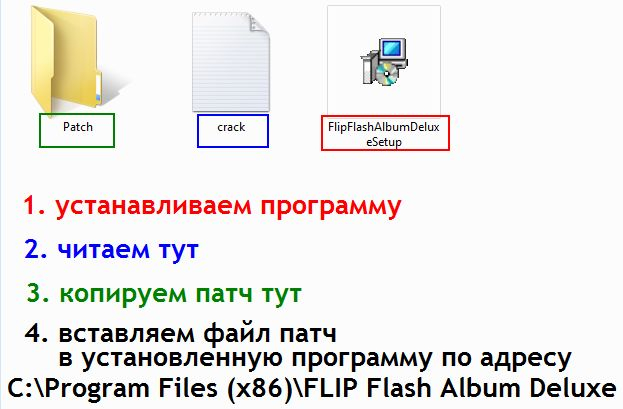
Лекарство: crack
Размер: 6.77 Mb + 3 мб
Серия сообщений "ПОЛЕЗНЫЕ ПРОГРАММЫ":
Часть 1 - Сто пятнадцать программ для работы с графикой
Часть 2 - Слайд-шоу за 2 минуты!
...
Часть 20 - Программа Xara 3D 6.0 - трехмерное моделирование
Часть 21 - Урок: Программа для удаления программ
Часть 22 - Программа - Picture Cutout Guide для отделения объекта от фона
Часть 23 - Хранитель экрана - Dream Aquarium
Часть 24 - Программа - Sqirlz Water Reflections version 2.0 + Руссификатор
...
Часть 47 - Урок: "Резервное копирование в 1 клик (видео)"
Часть 48 - Программа для обработки фотографий
Часть 49 - Вышивка бисером любой картинки возможна!

Как сделать флеш книжку.меня зовут Любаша К


Здравствуйте...

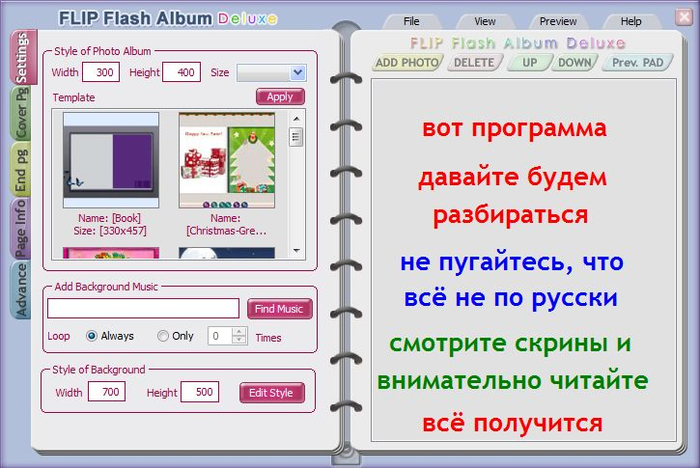
Сегодня урок для тех, кто хочет научиться делать флеш-альбомы в виде книжки с перелистыванием страниц. Например, вот такой.


Для начала нужно скачать саму программу.

Скачать программу совершенно бесплатно можно

ТУТ

Как правильно скачивать с файлообменника

ЧИТАЕМ ТУТ

Когда скачаете, разархивируем рар папку, там будет несколько файлов.

7 (623x409, 175Kb)

На столе кликаем на иконку программы, открываем её.

8 (700x468, 306Kb)

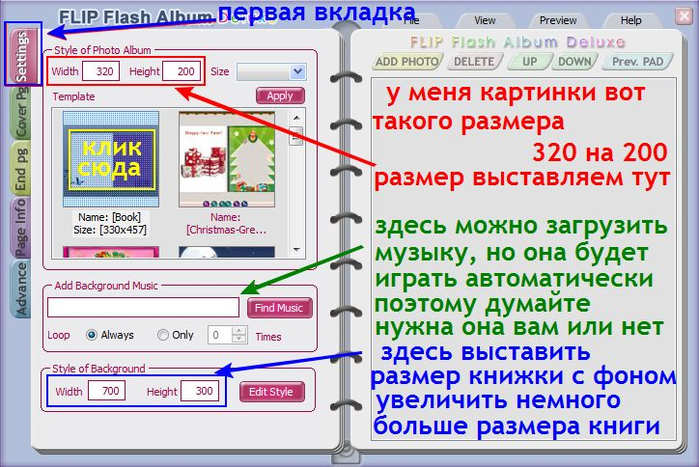
Для начала вам нужно подготовить картинки или фото одинакового размера. Также обращаю ваше внимание, что размер по ширине нужно брать такой, чтобы книжка поместилась на вашей страничке, если вы хотите её загрузить в Дневник.
Например, если брать картинки размером 300 на 400 пикселей, то полностью, при перелистывании, размер уже будет 600 на 400 пикселей. И плюс ещё фон, который будет под вашей книжкой. А теперь я расскажу как и в какой последовательности я делаю книжки.

9 (700x467, 418Kb)

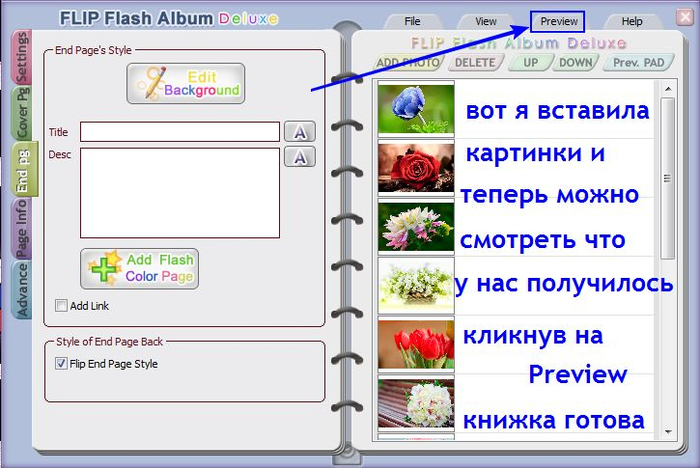
Выбирайте первое оформление книжки, так как все другие посвящены какой-то теме. Но если вы хотите именно такое оформление, то выбрав тему, кликните на кнопку Apply, тогда тема поменяется. На самом верху обратите внимание на кнопку Preview, это кнопка просмотра вашей будущей книжки.
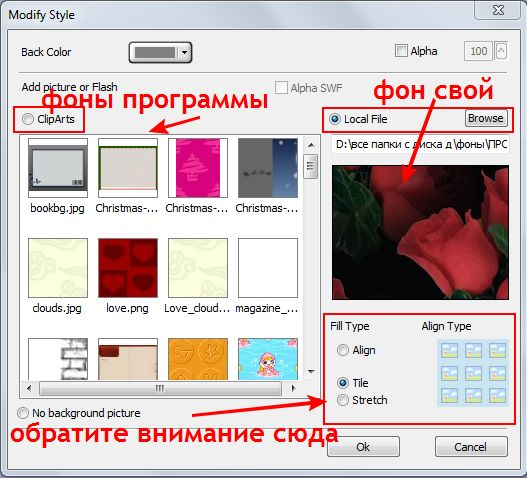
Выставите размеры книжки и самой флешки, выберите тему, теперь кликайте на кнопку Edit Style и загружайте фон для флешки. Здесь можно выбрать из того, что предлагает сама программа или загрузить свой фон.

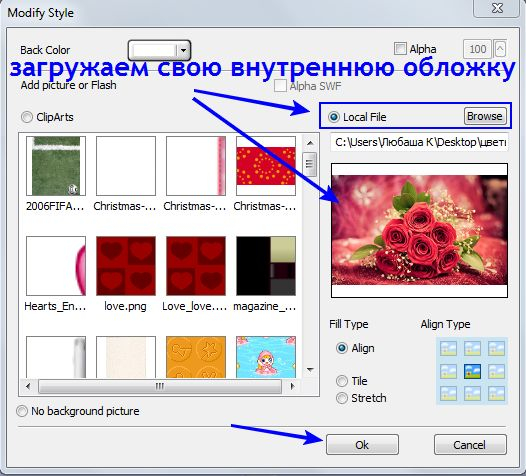
10 (527x478, 223Kb)

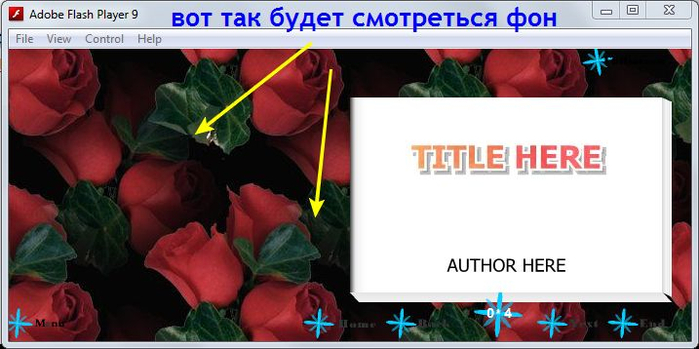
Там где обратила ваше внимание - Если фон у вас большого размера, соответствует выставленным размерам флешки, то установите точку на Align. Если фон небольшого размера и бесшовный, то ставьте точку на Tile. Точка Stretch означает, что фон будет растянутым. Кликаем на Preview, смотрим что вышло.

11 (700x349, 233Kb)

Идём дальше...)))

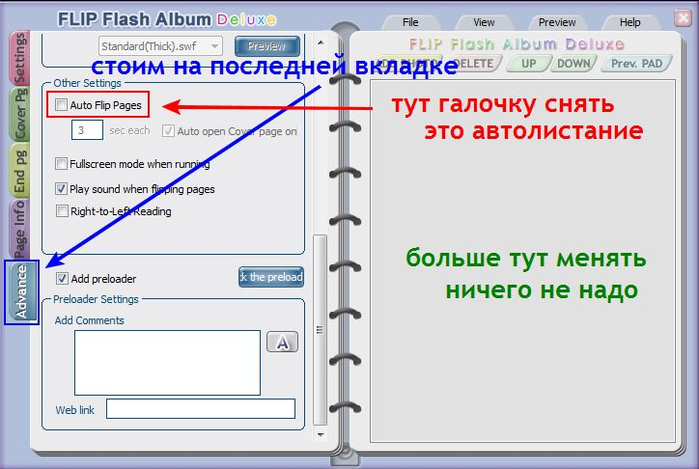
Переходим на последнюю вкладку, будем кое-что изменять в Настройках книжки.

12 (700x468, 346Kb)

13 (700x469, 256Kb)

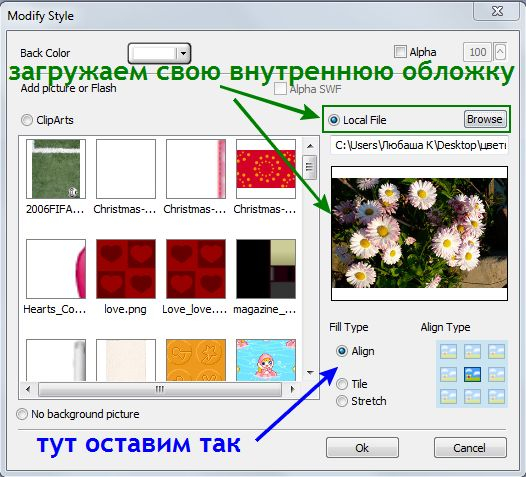
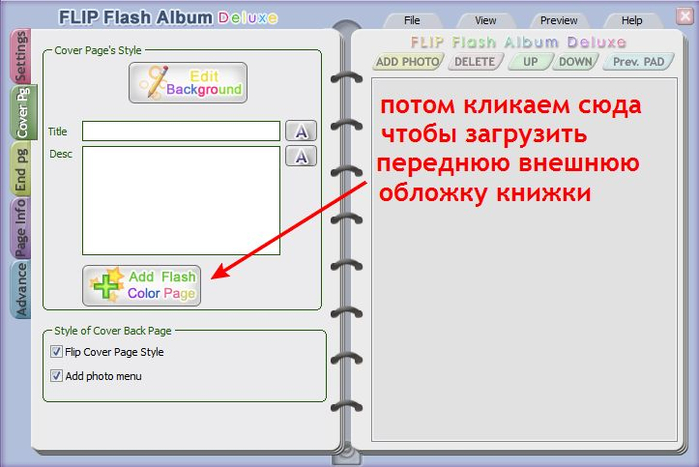
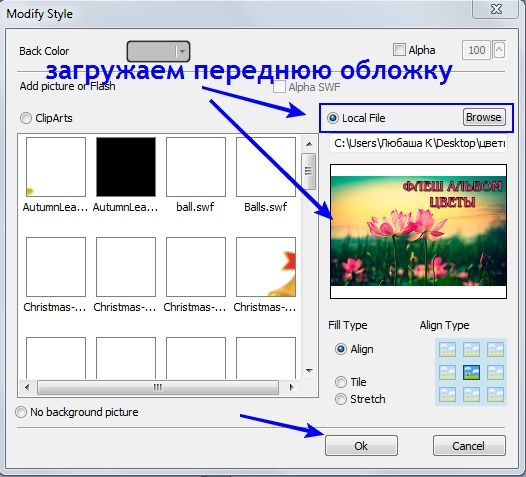
Теперь переходим на вторую вкладку, будем загружать обложку. Немного расскажу про это. Обложка есть вначале, внешняя и внутренняя, и задняя, также внутри и снаружи. Вставить внутренние обложки сразу у меня не получилось. На тех книжках, что я выставила раньше, там у меня внутренних обложек просто нет. Но сегодня для урока я поняла как это надо делать, поэтому смотрим скрины и читаем внимательно, делаем всё последовательно, как я напишу.

14 (700x470, 275Kb)

Если у вас на внутренних обложках, передней и задней, будут какие-то надписи, то эти картинки нужно заранее перевернуть, отразить по горизонтали в зеркальном отражении. Программа такие внутренние обложки переворачивает, надписи будут перевёрнутыми. А если это будет просто картинка, вот как у меня в книжке в уроке, то заранее можно не переворачивать, но программа их всё равно перевернёт.

15 (526x477, 234Kb)

16 (700x467, 217Kb)

17 (526x477, 184Kb)

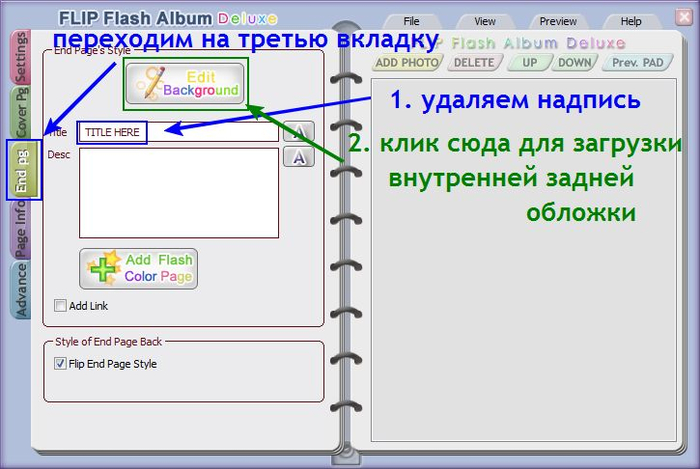
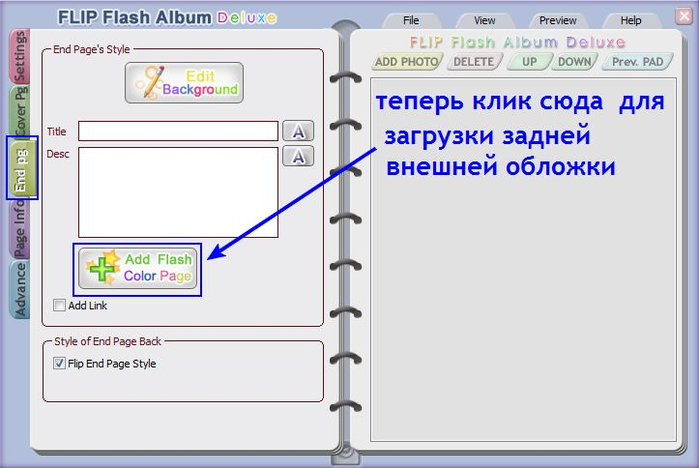
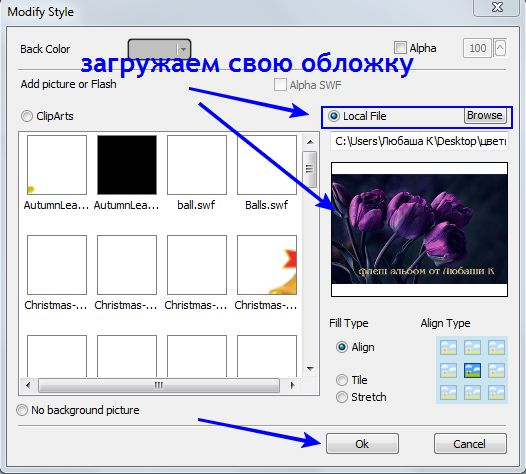
Теперь переходим на третью вкладку для загрузки задней внутренней и внешней обложки.

18 (700x469, 242Kb)

19 (526x476, 224Kb)

20 (700x468, 209Kb)

21 (526x474, 173Kb)

Всё, обложки все загружены. Нажмите сверху на Preview, посмотрите результат.

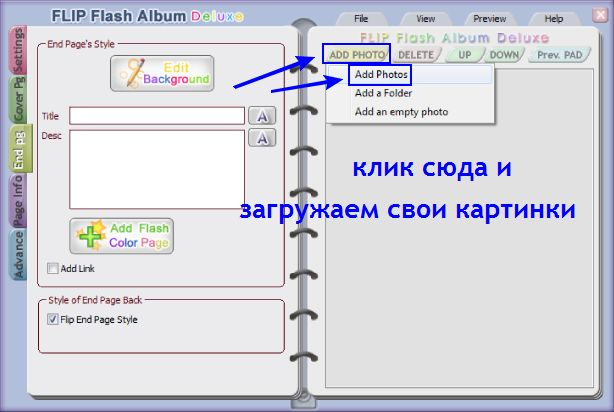
Дальше будем загружать сами странички книжки.
Для этого кликаем на...

22 (614x412, 150Kb)

23 (700x468, 300Kb)

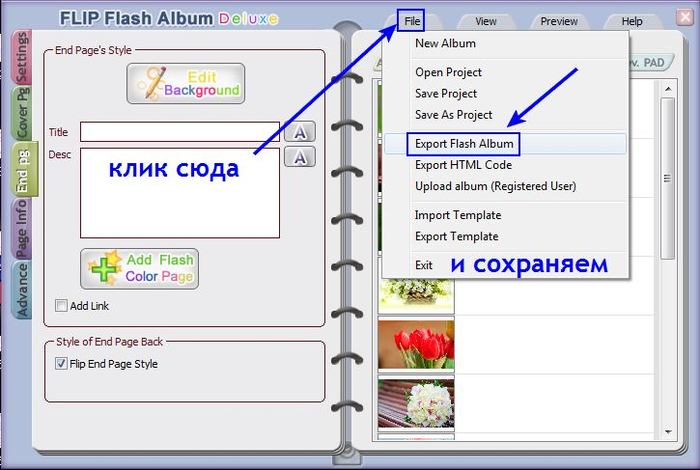
Теперь нужно книжку сохранить на компьютер.

24 (700x470, 248Kb)

Дальше загружаем флешку в Дневник и выставляем те размеры, которые вы задавали для флешки.

25 (700x67, 54Kb)

Урок получился большой, но надеюсь, что объяснила всё понятно.
Будут вопросы, пишите.

урок провела
Любаша К

Рубрики: программы