Всем привет!
Сегодня мы с вами будем учиться делать вот такой коллаж в фотошопе :

Результат урока :

Данный урок выполнен по мотивам урока для корелл, который можно посмотреть ЗДЕСЬ
Все совпадения считать чисто случайными.
Подготовка к работе .
Материал для работы возьмите ЗДЕСЬ
Фильтры.
Alien Skin Eye Candy 5 Impact / Perspective Shadow
Penta.com
Mura's Meister / Perspective Tiling
AAA Frames / Foto Frame
Simple
Filters Unlimited/ Filters Factory Gallery A / Holidays in Egypt
Toadies / What are you?
Палитра цветов.
Основной – #bea775
Фоновый - #112675
У меня так :

Итак, начнем!
1. Файл – открыть документ «Анта» - находится в материалах для работы.
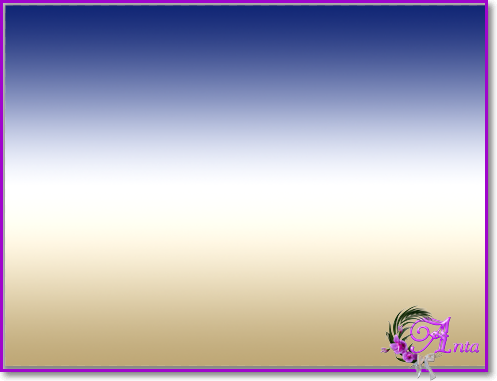
2. Создадим линейный градиент из нашей палитры цветов :

3. Заливаем нашу работу градиентом по центру снизу вверх :
4. Слой дублировать. Редактирование – свободное трансформирование – уменьшим на 80%.
5. Редактирование – трансформирование – отразить по вертикали.
6. Тень :

7. Слои объединить видимые.
8. Слой дублируем.
9. Фильтр – Simple / Zoom Out and Flip по умолчанию.
10. Фильтр Simple / Top Left Mirror по умолчанию.
11. Редактирование – свободное трансформирование – уменьшим на 80%.
12. Слой объединить с предыдущим, дублировать.
13. Фильтр – Simple / Blintz по умолчанию.
14. Фильтр Simple / Top Left Mirror по умолчанию.
15. Непрозрачность поставим 50%.
16. Слои объединить видимые.
17. Новый слой. Создать зеркальный градиент , где крайние точки залиты основным цветом, а средняя точка залита белым цветом :

Заливаем наш слой из правого верхнего угла в левый нижний угол :

Слои – упорядочить на задний план.
18. Становимся на верхний слой – непрозрачность поставим 70%.

19. Слой объединить с предыдущим. Фильтр – усиление резкости – усиление резкости.
20. Новый слой. Выделение – загрузить выделенную область – ищем выделенный элемент №1. Это волна.
21. Заливаем выделение цветом #485eb4. Выделение отменить.
Тень :

22. Фильтр Penta.com / Jeans :

23. Фоновый цвет переставим на белый.
24. Фильтр Toadies - What are you по умолчанию (20;20).
25. Фильтр – усиление резкости – резкость+.
26. Режим наложения – жесткий свет.
27. Редактирование – свободное трансформирование, настройки :

28. Слой с волной дублировать. Редактирование – трансформирование – отразить по вертикали. Режим наложение – затухание, непрозрачность 28%.
29. Сейчас наша работа выглядит так :

В слоях так :

30. Новый слой. Выделение – загрузить выделенную область – ищем выделенный элемент №2. Это две полоски.
Заливаем выделение белым цветом. Выделение отменить.
31. Фильтр Toadies - What are you по умолчанию (20;20).
Режим наложения – мягкий свет. Слой дублировать.
32. Фильтр Mura's Meister / Perspective Tiling:

33. Файл – открыть наш цветок. Перенесем его на нашу работу. Редактирование – трансформирование – поворот, настройки :


34. Изображение – коррекция – цветовой тон/насыщенность :

35. Редактирование – свободное трансформирование – уменьшить на 70% и расположить в левом нижнем углу как у меня на работе.
Тень :

36. Слой дублировать. Изображение – коррекция – цветовой тон/насыщенность:

37. Редактирование – свободное трансформирование – уменьшить на 70%.
Слой дублируем – эти два дубликата расположим как меня на работе. В слоях должно быть так :

На работе так :

Перейдем на самый верхний слой.
38. Откроем нашу девушку и будем работать с ней.
39. Новый слой. Заливаем его цветом #b9bee8. Слой перетащить вниз. Становимся на слой с девушкой – тень :

Слои объединить видимые.
40. Новый слой , перенесем его вниз. Изображение – размер холста, по ширине и по высоте поставим 2 пикселя. Заливаем слой #3d4898. Слои объединить видимые.
41. Фильтр AAA Frames/Foto Frame:

42. Выделение – все. Редактирование – скопировать. Идем на основную работу. Редактирование – вставить.
43. Редактирование – свободное трансформирование – уменьшим на 60% и расположим справа к верху как у меняя на работе.
44. Фильтр Alien Skin Eye Candy 5 Impact / Perspective Shadow / Reflect in Front – Sharp :

45. Новый слой. Выделение - загрузить выделенную область – ищем выделенный элемент №3. Это прямоугольник.
46. Заливаем его белым цветом. Выделение отменить.
47. Фильтр Unlimited 2.0 / Filters Factory Gallery A / Holiday in Egypt:

48. Режим наложения – мягкий свет.
49. Слой переместить под девушку в рамке и расположить как у меня вокруг рамки с девушкой.
50. Становимся на слой с девушкой. Новый слой. Откроем нашу кисть. Редактирование – определить кисть. Переходим на основную работу. Активируем инструмент кисть – находим нашу. Цвет кисти #475091. Изменим размер кисти на 200 пикселей и кликнем кисточкой на работе как у меня.
Меняем размер кисти на 120 пикселей и кликаем немного выше, смотрите как у меня. Теперь основной цвет меняем на #bea775 и кликаем кисточкой снизу. Меняем размер кисти на 60 писелей и кликаем дважды чуть выше самого большого отпечатка кисти, смотрите на мою работу.
Меняем цвет на предыдущий и кликаем кистью внизу работы, смотрите на мой пример. Можете расположить кисти по своему вкусу.
51. Фильтр – усиление резкости – резкость+.
52. В слоях так :

53. Слои – выполнить сведение.
54. Изображение – размер холста, по ширине и по высоте поставим 2 пикселя. Цвет расширения холста # 3d4898.
55. Изображение – размер холста, по ширине поставим 240 пикселей, по высоте поставим 2 пикселя, цвет расширения холста поставим белый:

56. Активируем инструмент «волшебная палочка» и выберем эту белую часть.
57. Фильтр Simple / Zoom Out and Flip по умолчанию.
58. Фильтр – размытие – размытие по Гаусу , радиус 30.
59. Фильтр Penta.com / Color Dot:

60. Выделение – инверсия.
61. Редактирование – скопировать. Редактирование – вставить.
62. Тень :

63. Выполнить сведение.
64. Изображение – размер холста, по ширине и по высоте поставим 2 пикселя. Цвет расширения холста # 3d4898.
65. Изображение – размер холста, по ширине и по высоте поставим 3 пикселя. Цвет расширения холста белый.
66. Изображение – размер холста, по ширине и по высоте поставим 2 пикселя. Цвет расширения холста # 3d4898
67. Работу подписать и сохранить.
68. Готово!
Надеюсь, Вам понравилось!
С любовью, Ваша Анта!
Из группы В ГОСТЯХ У АНТЫ

Комментариев нет:
Отправить комментарий